
CC Switch统一管理工具
CC Switch 教程 — 跨平台 AI CLI 管理工具,统一管理 Claude Code、Codex、Gemini CLI 的 Provider 配置、MCP 服务器与系统提示词。对接 New API 一键填入。
- GitHub 仓库:https://github.com/farion1231/cc-switch
- 下载地址:GitHub Releases
核心特性
🔌 Provider 管理
- 一键切换 — 在 Claude Code、Codex、Gemini 的 API 配置之间一键切换,无需手动修改环境变量或配置文件
- 多端点支持 — 每个 Provider 可配置多个端点,支持 API Key 管理与延迟测速
- 4 层模型配置 — 支持 Haiku / Sonnet / Opus / Custom 四级模型粒度配置
🛠️ MCP 服务器管理
- 跨应用统一管理 — 单面板管理 Claude / Codex / Gemini 三端的 MCP 服务器
- 三种传输类型 — 支持 stdio、HTTP、SSE(Server-Sent Events)
- 自动同步 — 统一导入导出 + 双向同步
💬 Prompts 管理
- 多预设系统提示词 — 无限预设、快速切换
- 跨应用支持 — Claude(
CLAUDE.md)、Codex(AGENTS.md)、Gemini(GEMINI.md) - Markdown 编辑器 — CodeMirror 6 + 实时预览
🌐 多平台支持
- 桌面应用 — Windows、macOS、Linux 原生安装包
- Web 版本 — 适用于无头服务器 / SSH 远程环境的浏览器访问方案
- CLI 版本 — 命令行交互模式与命令模式双支持
NewAPI 接入方法
CC Switch 支持 ccswitch:// Deep Link 协议,可从 New API 令牌管理页一键导入 Provider 配置。
配置步骤
在 New API 令牌管理页,点击对应令牌的下拉菜单 在菜单中选择 CC Switch 选项,系统会自动唤起 CC Switch 应用并弹出配置弹窗。
在弹窗中完成配置

当前版本的配置弹窗包含以下字段(按目标应用选择对应模型):
字段 填写说明 应用 在 Claude、Codex、Gemini 之间选择目标应用 名称 为配置填写便于识别的名称,例如 My Claude主模型 必填,作为默认使用的主力模型 Haiku 模型 可选,轻量快速模型 Sonnet 模型 可选,均衡模型 Opus 模型 可选,能力最强模型 所有模型均为下拉选择,未选择时显示「请选择模型」。
完成配置 点击 「打开 CC Switch」 即可将配置导入 CC Switch 并开始使用;点击 「取消」 放弃本次操作。
安装方式
macOS(推荐 Homebrew)
bash
brew tap farion1231/ccswitch
brew install --cask cc-switchWindows
从 Releases 下载 .msi 安装包或便携版 .zip。
Linux
从 Releases 下载 .deb 包或 .AppImage。
ArchLinux 用户:
bash
paru -S cc-switch-binWeb 版本(无头 / SSH 服务器)
bash
wget https://github.com/farion1231/cc-switch/releases/latest/download/cc-switch-web-linux-x64.tar.gz
tar -xzf cc-switch-web-linux-x64.tar.gz
cd cc-switch-web/
./cc-switch-web默认端口 17666,通过浏览器访问 http://localhost:17666。
CC Switch 最终设置样例
完成配置后,按下面的字段逐项填写。API Key 只使用你自己创建的密钥,不要复制截图中的掩码或把真实密钥写进文档。
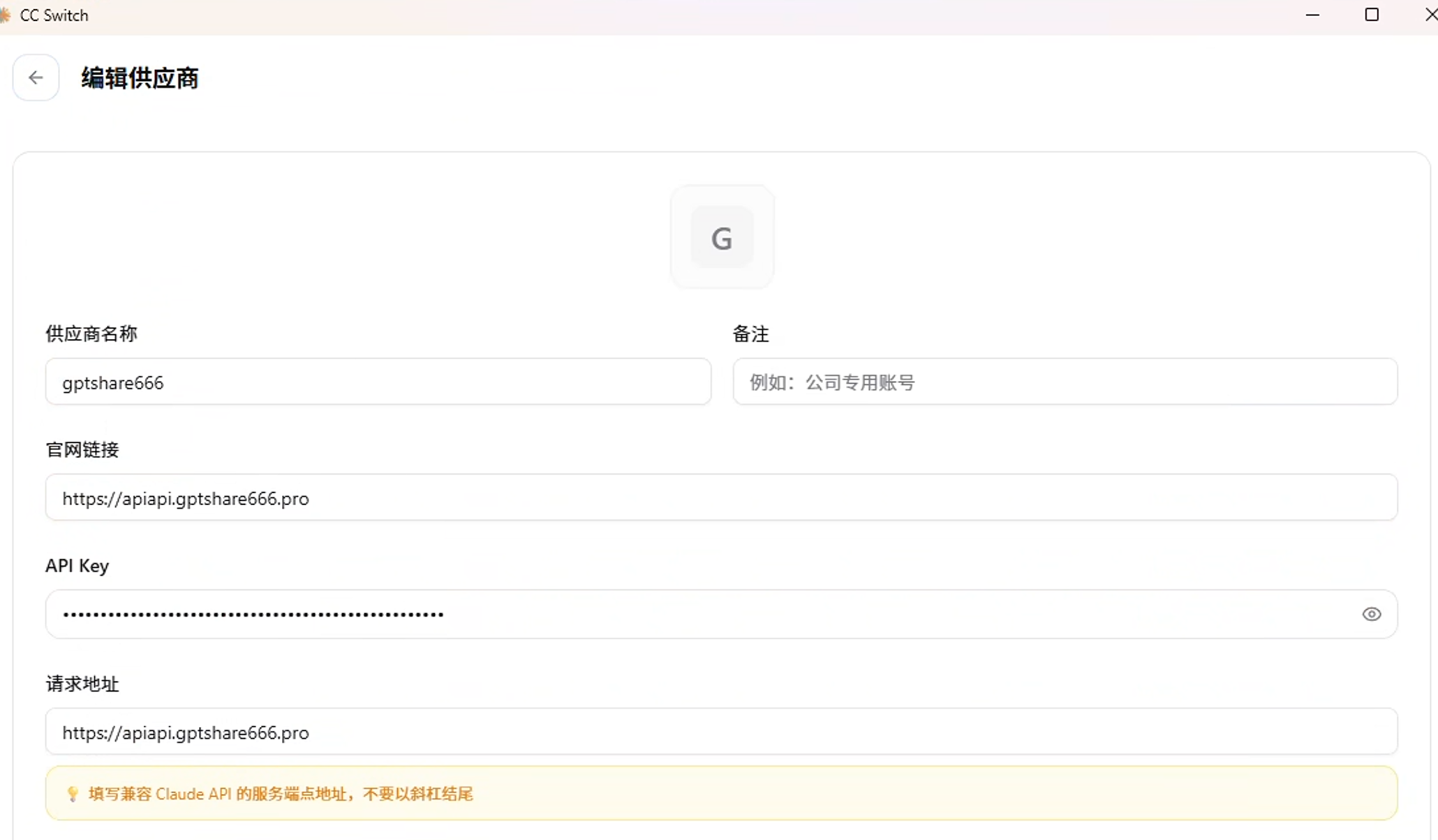
| 配置字段 | 需要填写的内容 |
|---|---|
| 供应商名称 | gptshare666 |
| 备注 | 例如 公司专用账号,也可以按需填写其他便于识别的文字 |
| 官网链接 | https://apiapi.gptshare666.pro |
| API Key | 粘贴 API 站创建的独立密钥,例如 sk-你的密钥 |
| 请求地址 | https://apiapi.gptshare666.pro,不要在末尾添加斜杠;如果字段提示明确要求 /v1,再按提示填写 |
| 接入方式 | 选择 模型映射 |
| 上游格式 | Claude 选择 Anthropic Messages(原生);Codex 使用对应的 Responses 配置,不要混用两种协议 |
模型映射填写示例
截图中的“模型映射”区域要同时填写菜单显示名和实际请求模型,并按模型能力确认是否勾选 1M:
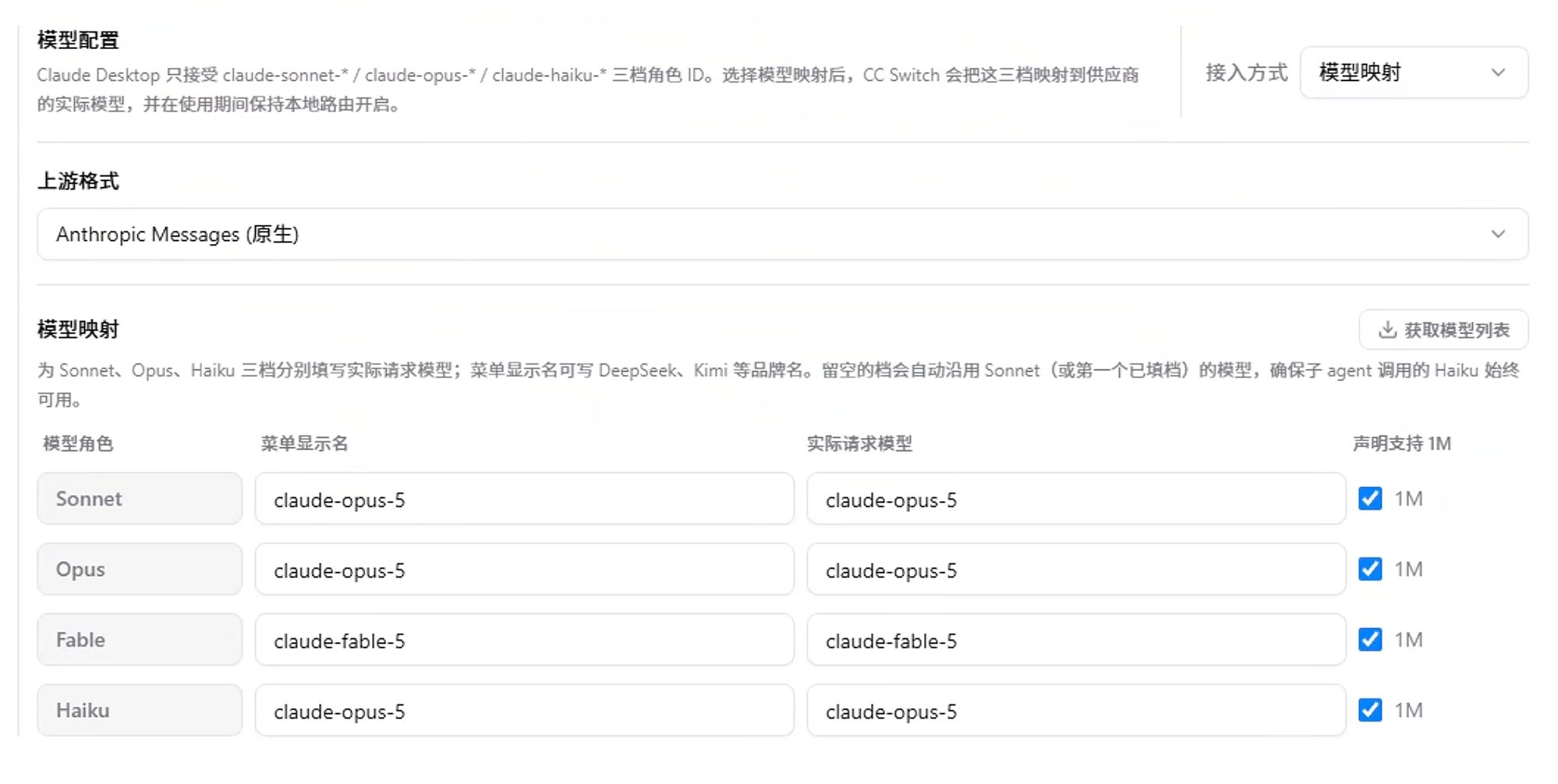
| 模型角色 | 菜单显示名 | 实际请求模型 | 1M |
|---|---|---|---|
| Sonnet | claude-opus-5 | claude-opus-5 | 勾选 |
| Opus | claude-opus-5 | claude-opus-5 | 勾选 |
| Fable | claude-fable-5 | claude-fable-5 | 勾选 |
| Haiku | claude-opus-5 | claude-opus-5 | 勾选 |
上表的模型值是截图示例。实际使用时,模型 ID 必须替换为本说明站“常用模型 ID”页面列出的精确名称;菜单显示名可以自定义,但实际请求模型不能手写或猜测。只有上游和账号确实支持 1M 上下文时,才勾选对应的 1M。
记得确保启用状态开启。 保存后确认供应商开关处于开启状态,并在顶部切换到对应的应用或配置;未启用时,CC Switch 不会使用这组设置。
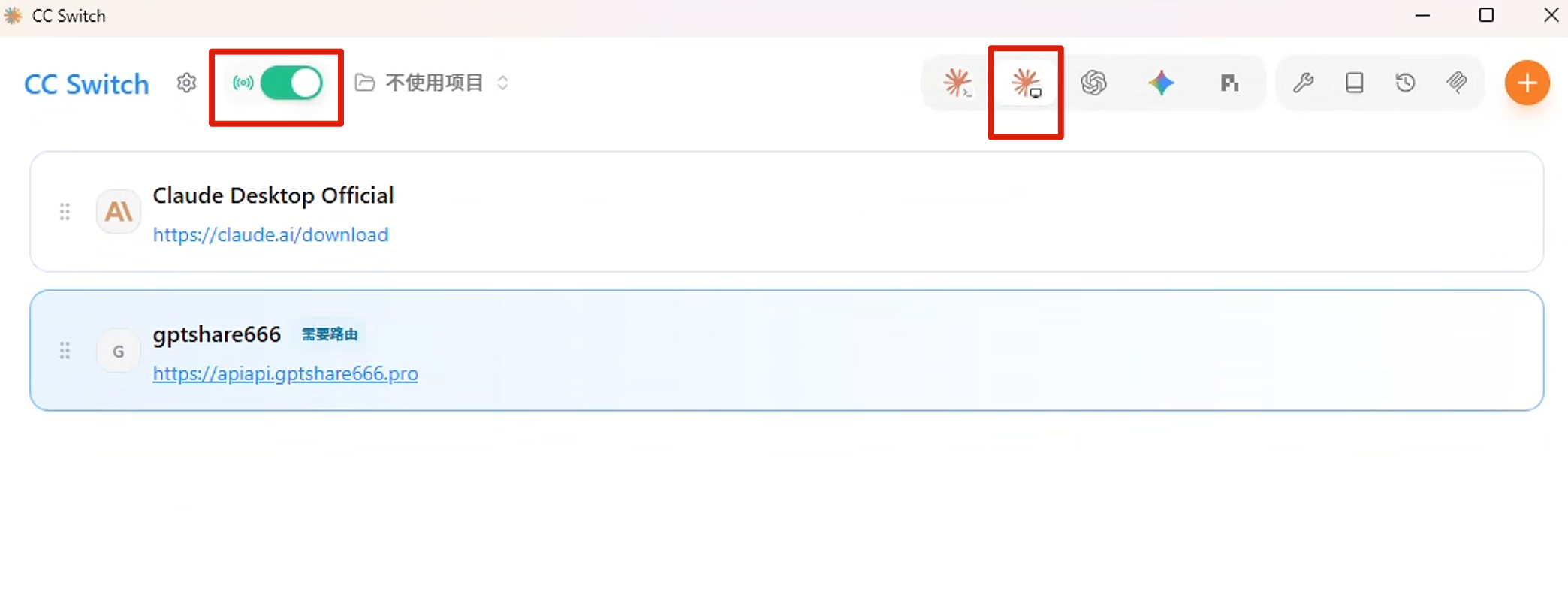
首次使用先发送简单请求,再查看 API 站使用日志中的请求状态和扣费。确认成功后,再进行长文本、代码或高额度任务。